

 400-685-0732(7x24小時)
 關注文軍
關注文軍


驗證碼
獲取驗證碼
在excel2007中如何避免重復項 excel避免重復輸入,這個問題是我們很多人都很困惑的一個問題,excel避免重復輸入是我們非常常用的一個東西,也是我們工作和學習中必不可少的一個數據公式,那么具體我們要怎么做呢?下面就來看看這篇在excel2007中如何避免重復項 excel避免重復輸入的文章吧!
很多朋友在使用excel處理大數據的時候,都會遇見針對重復數據這個問題煩惱,一般我們都靠雙眼去比對,但是這樣的人工操作非常不完美,今天我們來學學在excel2007中如何避免重復項的出現。
一、輸入時避免重復
俗話說得好,解決問題要從根本抓起。在需要輸入學號、號碼等具有唯一性的數據時,完全有條件也應該做到不出現重復的數據。
過去這么難:打開條件格式對話框,在右側的輸入框中輸入類似于=COUNTIF($A$2:$A$21,A2)>1這樣的公式,當然還需要通過格式→圖案設置相關的顏色,確認后才能避免在A2:A21的單元格區域中出現重復數據。
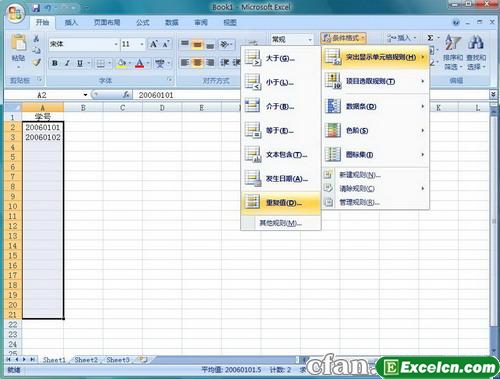
圖1
2007更簡單:首先選中A2:A21單元格區域,接下來切換到開始標簽頁,如圖1所示,在條件格式下拉菜單中選擇突出顯示單元格規則→重復值,此時會打開重復值對話框,在這里可以自行定義重復值單元格的顏色,例如設置為醒目的紅色,確認后即可生效。以后,每當輸入重復數據時,當前單元格會立即變成紅色(見圖2)。
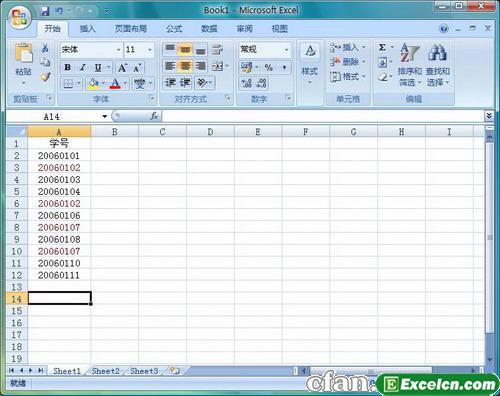
圖2
二、刪除重復值
如果木已成舟,大量的數據已經輸入完畢,此時你需要做的恐怕就是將相關的重復數據找出來后將其刪除。
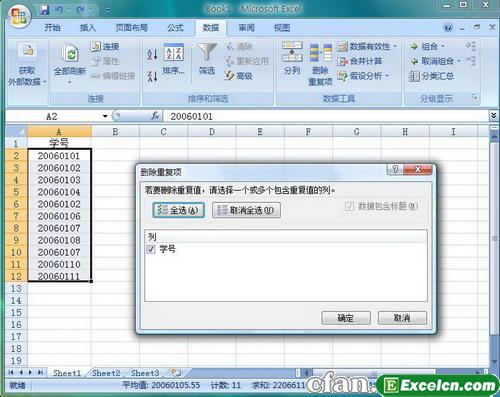
圖3
過去這么難:需要通過高級篩選隱藏重復項,然后再次不重復的項復制到其他的工作表中,前前后后需要好幾個步驟才能解決問題,操作也頗為麻煩。
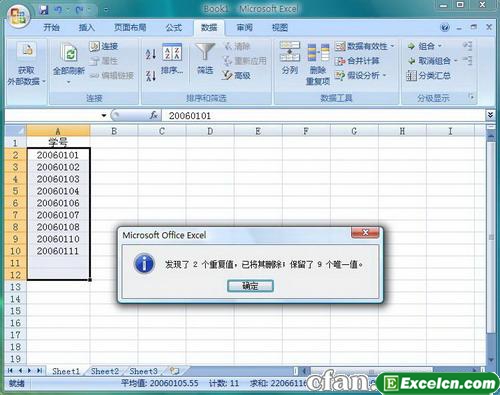
圖4
2007很簡單:選中需要刪除重復項的單元格區域,然后切換到數據標簽頁,直接單擊工具欄中的刪除重復項,此時會打開圖3所示的刪除重復項對話框,確認后即可將指定區域中的重復項一次性清除(見圖4)。注意,選擇處理區域時最好不要選擇標題行。
以上就是在excel2007中如何避免重復項 excel避免重復輸入全部內容了,希望大家看完有所啟發,對自己的工作生活有所幫助,想要了解更多跟在excel2007中如何避免重復項 excel避免重復輸入請關注我們文章營銷官網!
推薦閱讀
通過excel2007中的刪除重復項按鈕刪除重復數據 | 文軍營銷1、首先選擇需要刪除重復項的所有單元格。如果是要對所有數據進行這一操作,可以任意選擇一個單元格。 圖1 2、在工具欄中選擇數據選項卡,再單擊排序與篩選區中的刪除重復項按鈕。 圖2 3、在彈出的刪除重復項對話框選擇要檢查的字段,最終將只對選中的字段進行比較。這里選擇后三個字段。 圖3 4、最后單擊確定按鈕,多余的重復項就被刪除了。excel篩選重復項 excel篩選重復項操作步驟是什么 | 文軍營銷一、使用刪除重復項功能去除Excel中的重復項 【刪除重復項】功能是Excel2007版本以后新增的功能,因此適用于Excel2007及其后續版本。 將活動單元格定位在數據清單中,然后在功能區上依次單擊【數據】——【刪除重復項】,會出現【刪除重復項】對話框。 對話框中會要求用戶選擇重復數據所在的列(字段)。假定我們將“重復項...在Excel2007中同時按多個條件篩選 excel2007多條件篩選 | 文軍營銷步驟1 單擊性別字段右側的篩選按鈕,然后下拉列表中單擊全選復選框,取消√標記,再單擊女復選框,打上√標記,最后單擊確定按鈕,如圖1所示。 圖1 步驟2 重復上面的步驟,篩選出工資=2000的記錄,如圖2所示。 圖2 在Excel2007中同時按多個條件篩選的操作方法也比較簡單,和單條件篩選差不多。在Excel2007中設置條件標識單元格格式 | 文軍營銷2、根據數據條標識Excel單元格格式 在Excel 2007中,可以用顏色條的多少來標識單元格數值的大小。操作步驟如下: 步驟1 選擇需要設置數據條標識格式的單元格區域,然后單擊開始功能選項。 步驟2 單擊樣式功能組中的條件格式工具按鈕,然后在下拉菜單中指向數據條命令,并在其級聯菜單中單擊選擇需要的數據條顏色按鈕,如圖4...保護Excel2007工作簿的操作步驟 保護工作簿 | 文軍營銷對工作簿進行保護可以防止他人改動工作簿的結構或窗口。例如,啟用結構保護防止他人對工作表移動、重命名、刪除等。保護Excel2007工作簿的操作步驟如下: 步驟1 單擊審閱功能選項,然后單擊更改功能組中的保護工作簿工具按鈕,在打開的下拉菜單中單擊選擇保護結構和窗口命令,如圖1所示。Excel2007的循環引用 excel2007循環引用 | 文軍營銷步驟1 單擊Office按鈕,在顯示的菜單中單擊Excel選項按鈕,打開Excel選項對話框。 步驟2 單擊公式選項,然后在計算選項區域中單擊啟用迭代復選框,打上√標記,最后單擊確定按鈕,如圖5所示。 通過設置迭代后,圖4所示工作表中的內容會自動變成如圖6所示的內容。